Friday, June 22, 2012

Dọn dẹp, sửa lỗi hệ thống trên nền web

Dịch vụ trực tuyến FileLab Windows Cleaner hỗ trợ bạn quét rác và malware trên hệ thống mà khỏi cần cài thêm phần mềm.

Sự phát triển của Internet dẫn đến ngày càng có nhiều dịch vụ trực tuyến ra đời, giúp bạn thực hiện công việc ngay trên nền web, khỏi mất công cài thêm nhiều phần mềm làm “nặng” hệ thống. Windows Cleaner là một trong số các dịch vụ hữu ích của hãng FileLab, giúp bạn quét rác, sửa lỗi registry và dò tìm malware ngay trên nền web.

Trước khi sử dụng dịch vụ, bạn cần cài thêm FileLab Plugin vào hệ thống. Bạn chỉ việc nhấp vào dòng Please, download and install the lastest version here để tải plugin rồi cài vào máy. Cài xong, bạn nhấn F5 để làm mới trình duyệt web và bắt đầu dọn dẹp hệ thống.
Dọn dẹp, sửa lỗi hệ thống trên nền web
Bên cạnh việc hỗ trợ dọn rác hệ thống, sửa các lỗi trong registry, xóa các shortcut không còn sử dụng, FileLab Windows Cleaner còn có khả năng sửa lỗi không thực thi được ứng dụng và dò tìm malware, rootkit nguy hiểm. Dưới trường Select categories and click Scan Your PC, bạn đánh dấu vào các thành phần cần quét: Registry (dọn dẹp registry), Junk Files (xóa file tạm do Windows và các phần mềm tạo ra), Recycle Bin (xóa các file trong thùng rác), Broken Shortcuts (sửa các shortcut bị lỗi), Corrupted Applications (sửa lỗi không thực thi được ứng dụng), Rootkits (tìm mã độc ẩn trong registry), Malware (dò tìm các phần mềm độc hại). Sau đó, bạn nhấn Scan Your PC để bắt đầu quét.
Dọn dẹp, sửa lỗi hệ thống trên nền web
Bạn cần chờ khoảng vài phút để quá trình quét hệ thống diễn ra hoàn tất.
Dọn dẹp, sửa lỗi hệ thống trên nền web
Khi quét xong, bạn sẽ xem được số lỗi và số file rác được tìm thấy. Bạn nhấn Details để xem chi tiết hơn. Sau cùng, bạn nhấn Clean Your PC để xóa file và sửa các lỗi được tìm thấy. Một hộp thoại hiện ra yêu cầu bạn phải đăng nhập trước khi thực hiện dọn dẹp.
Dọn dẹp, sửa lỗi hệ thống trên nền web
Bạn có thể dùng một trong ba loại tài khoản Facebook, Google hay Yahoo để đăng nhập. Khi đăng nhập thành công, chương trình sẽ tạo một bản sao lưu hệ thống rồi thực hiện quét rác hệ thống.

Truy cập FileLab Windows Cleaner.
Theo GenK (Addictivetips)

Dọn dẹp, sửa lỗi hệ thống trên nền web

Dịch vụ trực tuyến FileLab Windows Cleaner hỗ trợ bạn quét rác và malware trên hệ thống mà khỏi cần cài thêm phần mềm.

Sự phát triển của Internet dẫn đến ngày càng có nhiều dịch vụ trực tuyến ra đời, giúp bạn thực hiện công việc ngay trên nền web, khỏi mất công cài thêm nhiều phần mềm làm “nặng” hệ thống. Windows Cleaner là một trong số các dịch vụ hữu ích của hãng FileLab, giúp bạn quét rác, sửa lỗi registry và dò tìm malware ngay trên nền web.

Trước khi sử dụng dịch vụ, bạn cần cài thêm FileLab Plugin vào hệ thống. Bạn chỉ việc nhấp vào dòng Please, download and install the lastest version here để tải plugin rồi cài vào máy. Cài xong, bạn nhấn F5 để làm mới trình duyệt web và bắt đầu dọn dẹp hệ thống.
Dọn dẹp, sửa lỗi hệ thống trên nền web
Bên cạnh việc hỗ trợ dọn rác hệ thống, sửa các lỗi trong registry, xóa các shortcut không còn sử dụng, FileLab Windows Cleaner còn có khả năng sửa lỗi không thực thi được ứng dụng và dò tìm malware, rootkit nguy hiểm. Dưới trường Select categories and click Scan Your PC, bạn đánh dấu vào các thành phần cần quét: Registry (dọn dẹp registry), Junk Files (xóa file tạm do Windows và các phần mềm tạo ra), Recycle Bin (xóa các file trong thùng rác), Broken Shortcuts (sửa các shortcut bị lỗi), Corrupted Applications (sửa lỗi không thực thi được ứng dụng), Rootkits (tìm mã độc ẩn trong registry), Malware (dò tìm các phần mềm độc hại). Sau đó, bạn nhấn Scan Your PC để bắt đầu quét.
Dọn dẹp, sửa lỗi hệ thống trên nền web
Bạn cần chờ khoảng vài phút để quá trình quét hệ thống diễn ra hoàn tất.
Dọn dẹp, sửa lỗi hệ thống trên nền web
Khi quét xong, bạn sẽ xem được số lỗi và số file rác được tìm thấy. Bạn nhấn Details để xem chi tiết hơn. Sau cùng, bạn nhấn Clean Your PC để xóa file và sửa các lỗi được tìm thấy. Một hộp thoại hiện ra yêu cầu bạn phải đăng nhập trước khi thực hiện dọn dẹp.
Dọn dẹp, sửa lỗi hệ thống trên nền web
Bạn có thể dùng một trong ba loại tài khoản Facebook, Google hay Yahoo để đăng nhập. Khi đăng nhập thành công, chương trình sẽ tạo một bản sao lưu hệ thống rồi thực hiện quét rác hệ thống.

Truy cập FileLab Windows Cleaner.
Theo GenK (Addictivetips)

Tường lửa hoạt động thế nào?

Các chuyên gia đều thống nhất rằng có ba loại phần mềm “xương sống” để thiết lập bảo mật cho máy tính cá nhân: chống virus, tường lửa và quản lí mật khẩu. Tuy vậy dù vô cùng quan trọng, tường lửa thường ít được ghi nhớ nhất.
Tường lửa hoạt động thế nào?
Sự nhạt nhòa của tường lửa trong con mắt người dùng là kết quả từ việc bản thân Windows đã tích hợp sẵn tường lửa, vì thế ngày càng ít nhu cầu tìm tới tùy chọn của bên thứ 3. Tuy nhiên, với những ai quan tâm tới cách thức cách thức tự bảo vệ mình cũng như muốn biết về hoạt động của tường lửa thì đây là bài viết mà bạn đừng nên bỏ qua

Buổi đầu của tường lửa

Cụm từ “tường lửa” bắt nguồn từ những bức tường trong đời thực được xây nên để chống lửa. Chúng vẫn còn tồn tại trong các tòa nhà ngày nay, khi có lửa cháy, bức tường sẽ ngăn chặn ngọn lửa thoát khỏi khu vực nguy hiểm và tàn phá phần còn lại của tòa nhà. Các chuyên gia công nghệ đã áp dụng cụm từ này vào những năm cuối 1980 để mô tả bất cứ phần mềm hoặc phần cứng nào có khả năng bảo vệ hệ thống hoặc mạng lưới từ hiểm họa Internet. Sau khi Morris Worm (2/1/1988) - mã độc đầu tiên phát tán qua internet, có khả năng gây tổn hại nghiêm trọng tới hệ thống, lẽ dĩ nhiên các cá nhân và tổ chức bắt đầu tìm cách bảo vệ bản thân từ những phần mềm độc hại tương tự.

Các loại tường lửa thông dụng hiện nay.

Bộ lọc gói tin - Packet Filter

Tường lửa đầu tiên chỉ có thể đọc được phần đầu của gói tin (packet header) như địa chỉ nguồn và địa chỉ đích. Hành động sau đó thực hiện dựa vào các thông tin thu được. Loại này thường hiệu quả và nhanh chóng nhưng dễ bị tổn thương. Ví dụ các cuộc tấn công theo phương thức giả mạo có thể chống lại bộ lọc gói hiệu quả. Các phiên bản nâng cấp của packet filter lưu dữ liệu của gói tin trong bộ nhớ và có thể thay đổi hành vi dựa trên sự kiện xảy ra trên mạng lưới. Chúng cũng được gọi riêng là tường lửa theo trạng thái (stateful) và tường lửa động (dynamic).

Cổng vòng - Circuit Gateway

Đây là một bước phát triển kế tiếp của tường lửa, Circuit Gateway không chỉ xử lí dữ liệu phần đầu mỗi gói mà còn đảm bảo kết nối chuyển tiếp tới gói (packet) hợp lệ. Để làm điều này, Circuit Gateway để ý tới gói dữ liệu, tìm kiếm những sự thay đổi như địa chỉ IP nguồn hoặc cổng đến (port) bất thường. Nếu kết nối được xác định không hợp lệ, nó sẽ được đóng lại. Loại tường lửa này cũng có thể tự động từ chối những thông tin cụ thể do người dùng bên trong nó gửi yêu cầu.

Cổng ứng dụng - Application Level Gateway

Loại tường lửa này chia sẻ đặc tính của cổng vòng, nhưng nghiên cứu sâu hơn vào các thông tin gửi qua tường lửa và xem xét mối liên quan tới ứng dụng, dịch vụ và trang web cụ thể. Ví dụ, một cổng ứng dụng có thể “nhìn” vào gói tin truyền tải lưu lượng web và xác định lưu lượng truy cập web xuất phát từ đâu. Tường lửa sau đó sẽ chặn dữ liệu từ trang web nếu người quản trị mong muốn.

Các phần mềm tường lửa

Tường lửa cài đặt trên máy tính phần lớn là tường lửa ứng dụng. Nó có khả năng kiểm soát từng ứng dụng truy cập internet và chặn ứng dụng cụ thể hoặc không rõ nguồn gốc cố nhận hay gửi thông tin.
Các phần mềm tường lửa
Tường lửa cá nhân cũng là một phần mềm tường lửa. Điều đó đồng nghĩa mọi tính năng của nó được kiểm soát bởi mã cài đặt trên máy tính. Ưu điểm của việc này là bạn có thể dễ dàng thay đổi cài đặt tường lửa khi cần và truy cập giao diện mà không cần đăng nhập vào bất cứ thiết bị riêng biệt nào.
Tuy nhiên, phần mềm tường lửa dễ bị tổn thương vì sẽ bị ảnh hưởng nếu hệ thống cài đặt hư hỏng. Nếu máy tính của bạn bị ảnh hưởng bởi mã độc bất chấp tường lửa hay các phương thức bảo mật khác, mã độc rất có thể được lập trình để phá vỡ hoặc thay đổi thiết lập của tường lửa. Vì thế, phần mềm tường lửa không bao giờ hoàn toàn an toàn.

Tường lửa phần cứng và sử dụng tại gia đình

Để giải quyết lỗ hổng này, các tổ chức lớn thường dùng tường lửa bằng phần cứng bên cạnh phần mềm tường lửa. Thông thường chúng được bán như một phần của hệ thống bảo mật lớn từ các công ty chuyên về giải pháp bảo mật doanh nghiệp như Cisco. Các thiết bị này thường không thực tế cho người dùng tại nhà, tuy nhiên bạn vẫn có lựa chọn thay thế. Ví dụ, mọi router băng thông rộng đều hoạt động như một tường lửa trung gian giữa máy tính và internet, các kết nối gửi từ máy tính lên internet không được gửi trực tiếp mà phải thông qua router trước tiên, sau đó router quyết định nơi thông tin cần tới. Đây là lí do vì sao thỉnh thoảng bạn nên cài đặt “port fowarding” trong router để chắc chắn chức năng tường lửa hoạt động. Tuy nhiên, router không phải tường lửa đích thực vì không thể điều tra gói thông tin. Nó đơn giản chỉ là hiệu ứng hai mặt của router.
Tường lửa phần cứng và sử dụng tại gia đình
Nếu muốn thiết bị tường lửa thực sự, bạn có thể mua “router cho doanh nghiệp nhỏ” của Cisco, Netgear… - các thiết bị kích cỡ nhỏ có tính năng tường lửa bên trong, được thiết kế để kết nối một số lượng nhỏ máy tính với internet. Thiết bị như vậy luôn sử dụng phương thức bộ lọc gói hoặc cổng vòng, vì thế không dễ bị “qua mặt” bởi phần mềm nhiễm độc nào trên mạng máy tính.
Ngoài ra, thiết bị tường lửa cơ bản cũng hữu dụng nếu bạn điều hành máy chủ, giúp kiểm soát tấn công từ chối dịch vụ (DDoS) và các hành động xâm nhập khác.

Kết luận

Phần mềm tường lửa luôn giữ vai trò quan trọng trong việc bảo đảm an toàn cho hệ thống máy tính gia đình. Windows đã tích hợp tường lửa từ phiên bản XP, nhưng ứng dụng tường lửa của bên thứ 3 vẫn tồn tại song song. Nếu bạn có router và dùng phần mềm tường lửa, bạn có thể tự tin được bảo vệ tốt. Hãy luôn ghi nhớ rằng con đường chủ yếu khiến máy tính bị tổn thương là tải về phần mềm độc hại được lập trình để phá vỡ hệ thống, trong đó có cả tường lửa. Nếu bạn có phần mềm diệt virus và không vô hiệu hóa tính năng User Account Control trên Windows thì các vụ tấn công sẽ được chặn đứng.
Theo ICTnews (MakeUseOf)

Tường lửa hoạt động thế nào?

Các chuyên gia đều thống nhất rằng có ba loại phần mềm “xương sống” để thiết lập bảo mật cho máy tính cá nhân: chống virus, tường lửa và quản lí mật khẩu. Tuy vậy dù vô cùng quan trọng, tường lửa thường ít được ghi nhớ nhất.
Tường lửa hoạt động thế nào?
Sự nhạt nhòa của tường lửa trong con mắt người dùng là kết quả từ việc bản thân Windows đã tích hợp sẵn tường lửa, vì thế ngày càng ít nhu cầu tìm tới tùy chọn của bên thứ 3. Tuy nhiên, với những ai quan tâm tới cách thức cách thức tự bảo vệ mình cũng như muốn biết về hoạt động của tường lửa thì đây là bài viết mà bạn đừng nên bỏ qua

Buổi đầu của tường lửa

Cụm từ “tường lửa” bắt nguồn từ những bức tường trong đời thực được xây nên để chống lửa. Chúng vẫn còn tồn tại trong các tòa nhà ngày nay, khi có lửa cháy, bức tường sẽ ngăn chặn ngọn lửa thoát khỏi khu vực nguy hiểm và tàn phá phần còn lại của tòa nhà. Các chuyên gia công nghệ đã áp dụng cụm từ này vào những năm cuối 1980 để mô tả bất cứ phần mềm hoặc phần cứng nào có khả năng bảo vệ hệ thống hoặc mạng lưới từ hiểm họa Internet. Sau khi Morris Worm (2/1/1988) - mã độc đầu tiên phát tán qua internet, có khả năng gây tổn hại nghiêm trọng tới hệ thống, lẽ dĩ nhiên các cá nhân và tổ chức bắt đầu tìm cách bảo vệ bản thân từ những phần mềm độc hại tương tự.

Các loại tường lửa thông dụng hiện nay.

Bộ lọc gói tin - Packet Filter

Tường lửa đầu tiên chỉ có thể đọc được phần đầu của gói tin (packet header) như địa chỉ nguồn và địa chỉ đích. Hành động sau đó thực hiện dựa vào các thông tin thu được. Loại này thường hiệu quả và nhanh chóng nhưng dễ bị tổn thương. Ví dụ các cuộc tấn công theo phương thức giả mạo có thể chống lại bộ lọc gói hiệu quả. Các phiên bản nâng cấp của packet filter lưu dữ liệu của gói tin trong bộ nhớ và có thể thay đổi hành vi dựa trên sự kiện xảy ra trên mạng lưới. Chúng cũng được gọi riêng là tường lửa theo trạng thái (stateful) và tường lửa động (dynamic).

Cổng vòng - Circuit Gateway

Đây là một bước phát triển kế tiếp của tường lửa, Circuit Gateway không chỉ xử lí dữ liệu phần đầu mỗi gói mà còn đảm bảo kết nối chuyển tiếp tới gói (packet) hợp lệ. Để làm điều này, Circuit Gateway để ý tới gói dữ liệu, tìm kiếm những sự thay đổi như địa chỉ IP nguồn hoặc cổng đến (port) bất thường. Nếu kết nối được xác định không hợp lệ, nó sẽ được đóng lại. Loại tường lửa này cũng có thể tự động từ chối những thông tin cụ thể do người dùng bên trong nó gửi yêu cầu.

Cổng ứng dụng - Application Level Gateway

Loại tường lửa này chia sẻ đặc tính của cổng vòng, nhưng nghiên cứu sâu hơn vào các thông tin gửi qua tường lửa và xem xét mối liên quan tới ứng dụng, dịch vụ và trang web cụ thể. Ví dụ, một cổng ứng dụng có thể “nhìn” vào gói tin truyền tải lưu lượng web và xác định lưu lượng truy cập web xuất phát từ đâu. Tường lửa sau đó sẽ chặn dữ liệu từ trang web nếu người quản trị mong muốn.

Các phần mềm tường lửa

Tường lửa cài đặt trên máy tính phần lớn là tường lửa ứng dụng. Nó có khả năng kiểm soát từng ứng dụng truy cập internet và chặn ứng dụng cụ thể hoặc không rõ nguồn gốc cố nhận hay gửi thông tin.
Các phần mềm tường lửa
Tường lửa cá nhân cũng là một phần mềm tường lửa. Điều đó đồng nghĩa mọi tính năng của nó được kiểm soát bởi mã cài đặt trên máy tính. Ưu điểm của việc này là bạn có thể dễ dàng thay đổi cài đặt tường lửa khi cần và truy cập giao diện mà không cần đăng nhập vào bất cứ thiết bị riêng biệt nào.
Tuy nhiên, phần mềm tường lửa dễ bị tổn thương vì sẽ bị ảnh hưởng nếu hệ thống cài đặt hư hỏng. Nếu máy tính của bạn bị ảnh hưởng bởi mã độc bất chấp tường lửa hay các phương thức bảo mật khác, mã độc rất có thể được lập trình để phá vỡ hoặc thay đổi thiết lập của tường lửa. Vì thế, phần mềm tường lửa không bao giờ hoàn toàn an toàn.

Tường lửa phần cứng và sử dụng tại gia đình

Để giải quyết lỗ hổng này, các tổ chức lớn thường dùng tường lửa bằng phần cứng bên cạnh phần mềm tường lửa. Thông thường chúng được bán như một phần của hệ thống bảo mật lớn từ các công ty chuyên về giải pháp bảo mật doanh nghiệp như Cisco. Các thiết bị này thường không thực tế cho người dùng tại nhà, tuy nhiên bạn vẫn có lựa chọn thay thế. Ví dụ, mọi router băng thông rộng đều hoạt động như một tường lửa trung gian giữa máy tính và internet, các kết nối gửi từ máy tính lên internet không được gửi trực tiếp mà phải thông qua router trước tiên, sau đó router quyết định nơi thông tin cần tới. Đây là lí do vì sao thỉnh thoảng bạn nên cài đặt “port fowarding” trong router để chắc chắn chức năng tường lửa hoạt động. Tuy nhiên, router không phải tường lửa đích thực vì không thể điều tra gói thông tin. Nó đơn giản chỉ là hiệu ứng hai mặt của router.
Tường lửa phần cứng và sử dụng tại gia đình
Nếu muốn thiết bị tường lửa thực sự, bạn có thể mua “router cho doanh nghiệp nhỏ” của Cisco, Netgear… - các thiết bị kích cỡ nhỏ có tính năng tường lửa bên trong, được thiết kế để kết nối một số lượng nhỏ máy tính với internet. Thiết bị như vậy luôn sử dụng phương thức bộ lọc gói hoặc cổng vòng, vì thế không dễ bị “qua mặt” bởi phần mềm nhiễm độc nào trên mạng máy tính.
Ngoài ra, thiết bị tường lửa cơ bản cũng hữu dụng nếu bạn điều hành máy chủ, giúp kiểm soát tấn công từ chối dịch vụ (DDoS) và các hành động xâm nhập khác.

Kết luận

Phần mềm tường lửa luôn giữ vai trò quan trọng trong việc bảo đảm an toàn cho hệ thống máy tính gia đình. Windows đã tích hợp tường lửa từ phiên bản XP, nhưng ứng dụng tường lửa của bên thứ 3 vẫn tồn tại song song. Nếu bạn có router và dùng phần mềm tường lửa, bạn có thể tự tin được bảo vệ tốt. Hãy luôn ghi nhớ rằng con đường chủ yếu khiến máy tính bị tổn thương là tải về phần mềm độc hại được lập trình để phá vỡ hệ thống, trong đó có cả tường lửa. Nếu bạn có phần mềm diệt virus và không vô hiệu hóa tính năng User Account Control trên Windows thì các vụ tấn công sẽ được chặn đứng.
Theo ICTnews (MakeUseOf)

8 mẹo tìm kiếm nâng cao với Bing

Quản Trị Mạng - Đối với nhiều người sử dụng thì Google luôn là sự lựa chọn hàng đầu khi cần tìm kiếm thông tin, nhưng bên cạnh đó thì Bing của Microsoft cũng là 1 phương án khá tốt. Cũng tương tự như Google và nhiều Search Engine khác thì Bing luôn ẩn chứa những mẹo cần thiết khi sử dụng. Trong bài viết dưới đây, chúng tôi sẽ giới thiệu với các bạn về những thủ thuật này.
Việc làm chủ những kỹ năng này sẽ giúp người dùng tăng hiệu suất hoạt động, cũng như dễ dàng tìm được thông tin cần thiết.

1. Cơ bản:

Chức năng này hoạt động tương tự như trên Google và nhiều Search Engine khác, đó là nhập từ khóa tìm kiếm chính xác và được đặt trong dấu ngoặc kép:
“find this exact phrase”
Tìm chính xác
Hoặc bỏ qua bất kỳ từ khóa nào đó bằng cách thêm dấu trừ hoặc tham số NOT vào trước từ đó. Ví dụ: nếu muốn tìm kiếm thông tin có liên quan đến smartphone nhưng lại không muốn đề cập đến iPhone thì có thể gõ từ khóa như sau:
smartphones NOT iphone
smartphones -iphone
Bên cạnh đó, sử dụng OR hoặc | nếu muốn tìm những trang có chứa 1 hoặc cả 2 từ khóa. Ví dụ, khi muốn tìm thông tin về Android hoặc iPhone thì nhập từ khóa như sau:
android OR iphone
android | iphone

2. Tìm kiếm theo Site:

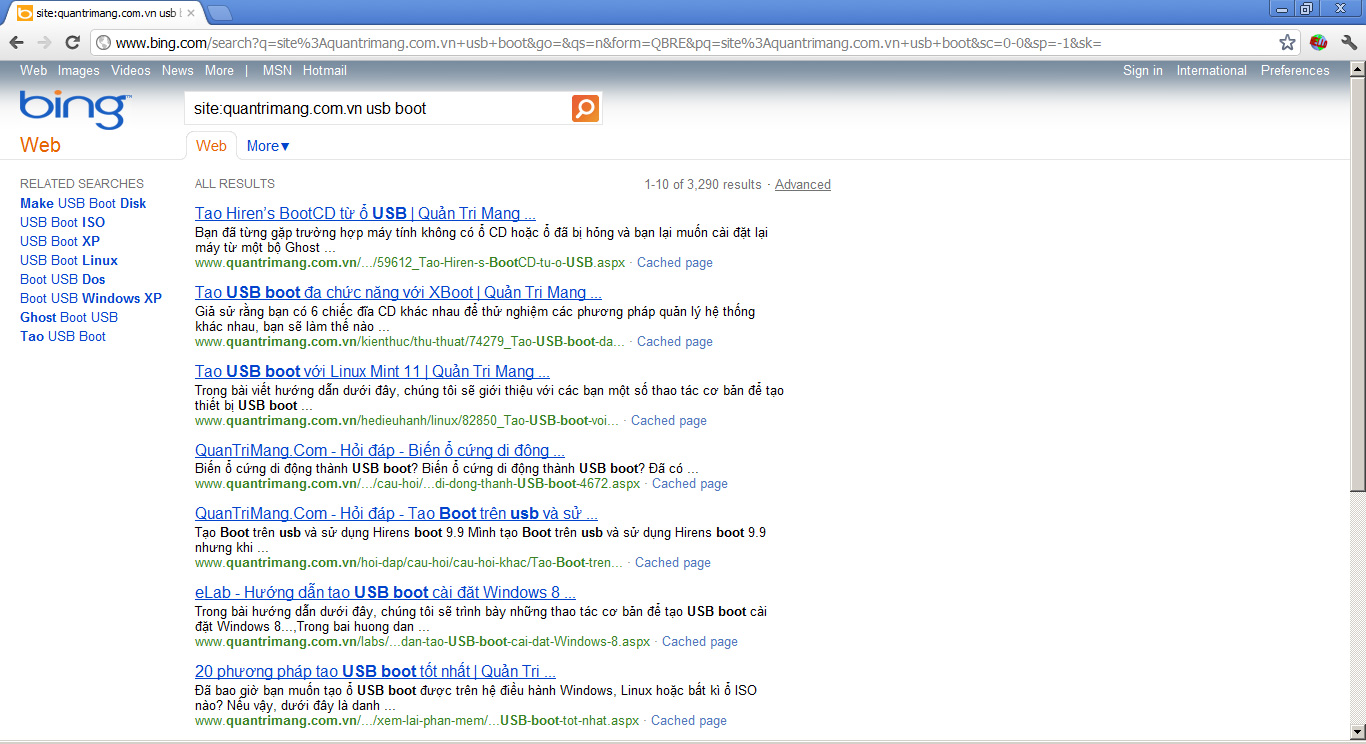
Chèn thêm tham số site: để tìm kiếm thông tin trong 1 địa chỉ website nhất định nào đó, tương tự như Google vậy. Ví dụ như sau:
site:quantrimang.com.vn usb boot
Tìm kiếm theo website

3. Tìm theo định dạng file:

Mặt khác, Bing còn có cơ chế tìm kiếm tài liệu theo định dạng nhất định nào đó bằng cách chèn thêm tùy chọn filetype:. Chẳng hạn như sau:
filetype:pdf bing
Tìm theo file

4. Tìm site chứa đường dẫn tới file dữ liệu:

Trên thực tế, Bing không thể index được tất cả các định dạng file theo ý muốn của người sử dụng. Nếu muốn tìm các domain public về mp3 thì câu lệnh dưới đây sẽ không mang lại bất kỳ kết quả nào:
filetype:mp3 public domain
Tìm theo domain
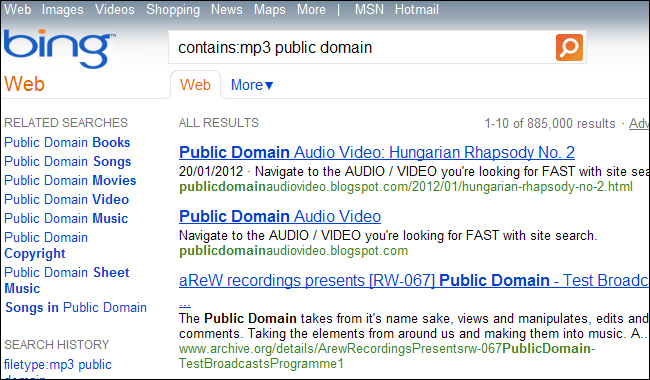
Mà thay vào đó, các bạn hãy nhập từ khóa có chứa “public domain” như bên dưới:
contains:mp3 public domain

5. Tìm gần chính xác:

Thực tế, tác dụng chính khi tìm kiếm theo cách này là để thu hẹp khoảng cách giữa 2 từ khóa. Ví dụ: nếu gõ bing near:5 awesome như hình dưới thì hệ thống sẽ hiển thị các trang web có chứa “bing” và “awesome” cách nhau trong vòng 5 từ:
Tìm gần đúng

6. Tìm theo địa chỉ IP:

Sử dụng thêm tùy chọn ip: để tìm kiếm địa chỉ website qua 1 địa chỉ IP tương ứng. Cú pháp được sử dụng chính ở đây có dạng:
ip:208.43.115.82
Tìm theo địa chỉ IP

7. Xác định vị trí địa lý hoặc ngôn ngữ:

Nếu muốn tìm kiếm theo vị trí, các bạn hãy chèn thêm tùy chọn loc: như ví dụ dưới đây:
loc:UK tourist attractions
Tìm theo vị trí
Khi muốn tìm những chuyến du lịch hấp dẫn tại nước Anh
Bên cạnh đó, sử dụng language: nếu muốn tìm theo ngôn ngữ. Danh sách mã vùng, quốc gia và ngôn ngữ đầy đủ các bạn có thể tham khảo trực tiếp tại đây.

8. Feed:

Nếu muốn tìm hệ thống feed của trang web nào đó có chứa nội dung bạn muốn, hãy chèn thêm feed: như ví dụ dưới đây:
feed:geek
Tìm theo feed
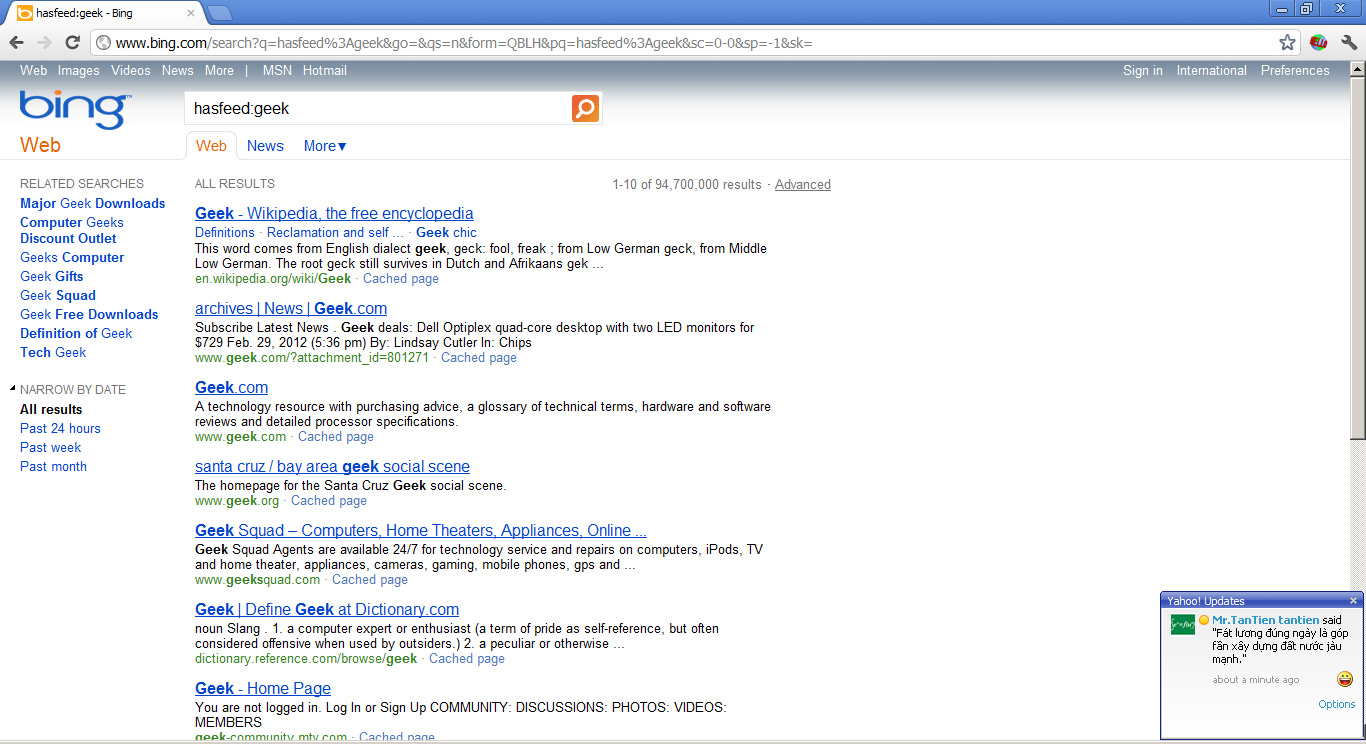
Còn nếu bạn không muốn tự tìm kiếm feed mà chỉ là website có hệ thống feed đó thì sử dụng hasfeed:
hasfeed:geek
Chúc các bạn thành công!

T.Anh (HowToGeek)

8 mẹo tìm kiếm nâng cao với Bing

Quản Trị Mạng - Đối với nhiều người sử dụng thì Google luôn là sự lựa chọn hàng đầu khi cần tìm kiếm thông tin, nhưng bên cạnh đó thì Bing của Microsoft cũng là 1 phương án khá tốt. Cũng tương tự như Google và nhiều Search Engine khác thì Bing luôn ẩn chứa những mẹo cần thiết khi sử dụng. Trong bài viết dưới đây, chúng tôi sẽ giới thiệu với các bạn về những thủ thuật này.
Việc làm chủ những kỹ năng này sẽ giúp người dùng tăng hiệu suất hoạt động, cũng như dễ dàng tìm được thông tin cần thiết.

1. Cơ bản:

Chức năng này hoạt động tương tự như trên Google và nhiều Search Engine khác, đó là nhập từ khóa tìm kiếm chính xác và được đặt trong dấu ngoặc kép:
“find this exact phrase”
Tìm chính xác
Hoặc bỏ qua bất kỳ từ khóa nào đó bằng cách thêm dấu trừ hoặc tham số NOT vào trước từ đó. Ví dụ: nếu muốn tìm kiếm thông tin có liên quan đến smartphone nhưng lại không muốn đề cập đến iPhone thì có thể gõ từ khóa như sau:
smartphones NOT iphone
smartphones -iphone
Bên cạnh đó, sử dụng OR hoặc | nếu muốn tìm những trang có chứa 1 hoặc cả 2 từ khóa. Ví dụ, khi muốn tìm thông tin về Android hoặc iPhone thì nhập từ khóa như sau:
android OR iphone
android | iphone

2. Tìm kiếm theo Site:

Chèn thêm tham số site: để tìm kiếm thông tin trong 1 địa chỉ website nhất định nào đó, tương tự như Google vậy. Ví dụ như sau:
site:quantrimang.com.vn usb boot
Tìm kiếm theo website

3. Tìm theo định dạng file:

Mặt khác, Bing còn có cơ chế tìm kiếm tài liệu theo định dạng nhất định nào đó bằng cách chèn thêm tùy chọn filetype:. Chẳng hạn như sau:
filetype:pdf bing
Tìm theo file

4. Tìm site chứa đường dẫn tới file dữ liệu:

Trên thực tế, Bing không thể index được tất cả các định dạng file theo ý muốn của người sử dụng. Nếu muốn tìm các domain public về mp3 thì câu lệnh dưới đây sẽ không mang lại bất kỳ kết quả nào:
filetype:mp3 public domain
Tìm theo domain
Mà thay vào đó, các bạn hãy nhập từ khóa có chứa “public domain” như bên dưới:
contains:mp3 public domain

5. Tìm gần chính xác:

Thực tế, tác dụng chính khi tìm kiếm theo cách này là để thu hẹp khoảng cách giữa 2 từ khóa. Ví dụ: nếu gõ bing near:5 awesome như hình dưới thì hệ thống sẽ hiển thị các trang web có chứa “bing” và “awesome” cách nhau trong vòng 5 từ:
Tìm gần đúng

6. Tìm theo địa chỉ IP:

Sử dụng thêm tùy chọn ip: để tìm kiếm địa chỉ website qua 1 địa chỉ IP tương ứng. Cú pháp được sử dụng chính ở đây có dạng:
ip:208.43.115.82
Tìm theo địa chỉ IP

7. Xác định vị trí địa lý hoặc ngôn ngữ:

Nếu muốn tìm kiếm theo vị trí, các bạn hãy chèn thêm tùy chọn loc: như ví dụ dưới đây:
loc:UK tourist attractions
Tìm theo vị trí
Khi muốn tìm những chuyến du lịch hấp dẫn tại nước Anh
Bên cạnh đó, sử dụng language: nếu muốn tìm theo ngôn ngữ. Danh sách mã vùng, quốc gia và ngôn ngữ đầy đủ các bạn có thể tham khảo trực tiếp tại đây.

8. Feed:

Nếu muốn tìm hệ thống feed của trang web nào đó có chứa nội dung bạn muốn, hãy chèn thêm feed: như ví dụ dưới đây:
feed:geek
Tìm theo feed
Còn nếu bạn không muốn tự tìm kiếm feed mà chỉ là website có hệ thống feed đó thì sử dụng hasfeed:
hasfeed:geek
Chúc các bạn thành công!

T.Anh (HowToGeek)

44 phím tắt hữu dụng trên tất cả trình duyệt

Quản Trị Mạng - Một số trình duyệt web thường chia sẻ số lượng lớn các phím tắt phổ biến. Cho dù bạn đang sử dụng Mozilla Firefox, Google Chrome, Internet Explorer, IE, Apple Safari hay Opera thì các phím tắt sau đây đều có thể sử dụng được.

Thao tác với Tab

Ctrl + 1-8 – Chọn một tab cụ thể đang mở, số thứ tự đánh từ trái sang phải
Ctrl + 9 – Chuyển tới tab cuối cùng
Ctrl + Tab – Chuyển sang tab tiếp theo, thông thường là tab bên phải. (Ctrl+Page Up cũng làm việc nhưng chỉ trong IE).
Ctrl + Shift + Tab – Chuyển sang tab trước đó, thông thường là tab bên trái. (Ctrl+Page Down cũng làm việc nhưng chỉ trong IE).
Ctrl + W, Ctrl + F4 – Đóng tab hiện tại.
Ctrl + Shift + T – Mở lại tab cuối cùng vừa đóng.
Ctrl + T – Mở một tab mới.
Ctrl + N – Mở một cửa sổ mới.
Alt + F4 – Đóng cửa sổ hiện tại. (Làm việc với mọi cửa sổ đang mở, kể cả các ứng dụng).

Hoạt động kích chuột trên tab

Kích chuột giữa (cuộn chuột) vào một Tab – Đóng tab.
Ctrl + chuột trái, Kích cuộn chuột – Mở link trong một tab mới.
Shift + chuột trái – Mở link trong một cửa sổ trình duyệt mới.

Điều hướng

Alt + Mũi tên sang trái, Backspace – Back.
Alt + Mũi tên sang phải, Shift + Backspace – Forward.
F5 – Tải lại trang.
Shift + F5 – Tải lại trang và xóa cache, tải lại toàn bộ website.
Escape – Dừng tải trang.
Alt + Home – Mở trang chủ (homepage).

Phóng to/thu nhỏ

Ctrl +, Ctrl + cuộn chuột lên – Phóng to trang web.
Ctrl -, Ctrl + cuộn chuột xuống – Thu nhỏ trang web.
Ctrl + 0 – Trở về tỉ lệ mặc định.
F11 – Chuyển bật/tắt chế độ xem toàn màn hình.

Di chuyển

Space, Page Down – Chuyển xuống 1 khung nhìn màn hình.
Page Up – Chuyển lên 1 khung nhìn màn hình.
Home – Lên đầu trang.
End – Xuống cuối trang.
Kích cuộn chuột – Cuộn khung hình bằng cách kéo chuột lên hoặc xuống.

Thanh địa chỉ

Ctrl + L, Alt + D, F6 – Điều hướng đặt con trỏ vào thanh địa chỉ.
Ctrl + Enter – Thêm tiền tố www. và hậu tố .com vào văn bản đã gõ trong thanh địa chỉ, và sau đó mở trang web với tên đầy đủ đó. Ví dụ, nhập quantrimang vào thanh địa chỉ, sau đó nhấn Ctrl + Enter để mở trang www.quantrimang.com.
Alt + Enter – Mở trang web vừa nhập tại thanh địa chỉ trên một tab mới.

Tìm kiếm

Ctrl + K, Ctrl + E – Điều hướng tới ô tìm kiếm tích hợp sẵn trên trình duyệt (hoặc vào ô địa chỉ dưới chức năng tìm kiếm nếu trình duyệt không có ô tìm kiếm riêng rẽ) Ctrl + K không làm việc trên IE mà phải dùng Ctrl+E)
Alt + Enter – Thực hiện và hiển thị kết quả tìm kiếm trên một tab mới.
Ctrl + F, F3 – Mở ô tìm kiếm thông tin trong trang hiện tại (tìm kiếm dạng Find).
Ctrl + G, F3 – Chuyển tới kết quả tìm kiếm tiếp theo trong các kết quả đã tìm thấy.
Ctrl + Shift + G, Shift + F3 – Chuyển về kết quả tìm kiếm trước đó trong các kết quả đã tìm thấy.

History & Bookmark

Ctrl + H – Mở lịch sử duyệt web của trình duyệt.
Ctrl + J – Mở lịch sử Download của trình duyệt.
Ctrl + D – Lưu trang hiện tại đang mở vào Bookmark.
Ctrl + Shift + Del – Mở cửa sổ xóa lịch sử duyệt web.

Các phím tắt khác

Ctrl + P – In trang web hiện tại.
Ctrl + S – Lưu trang web đang mở về máy tính.
Ctrl + O – Mở một file trên máy tính.
Ctrl + U – Mở mã nguồn của trang hiện tại. (Không làm việc trên IE).
F12 – Mở các công cụ phát triển Developer Tools (Không làm việc trên Firefox).
Với các phím tắt tiện dụng trên đây thì việc lướt web của bạn sẽ ngày một chuyên nghiệp và dễ dàng hơn. Chúc các bạn luôn thành công!
TH - HT (Howtogeek)

44 phím tắt hữu dụng trên tất cả trình duyệt

Quản Trị Mạng - Một số trình duyệt web thường chia sẻ số lượng lớn các phím tắt phổ biến. Cho dù bạn đang sử dụng Mozilla Firefox, Google Chrome, Internet Explorer, IE, Apple Safari hay Opera thì các phím tắt sau đây đều có thể sử dụng được.

Thao tác với Tab

Ctrl + 1-8 – Chọn một tab cụ thể đang mở, số thứ tự đánh từ trái sang phải
Ctrl + 9 – Chuyển tới tab cuối cùng
Ctrl + Tab – Chuyển sang tab tiếp theo, thông thường là tab bên phải. (Ctrl+Page Up cũng làm việc nhưng chỉ trong IE).
Ctrl + Shift + Tab – Chuyển sang tab trước đó, thông thường là tab bên trái. (Ctrl+Page Down cũng làm việc nhưng chỉ trong IE).
Ctrl + W, Ctrl + F4 – Đóng tab hiện tại.
Ctrl + Shift + T – Mở lại tab cuối cùng vừa đóng.
Ctrl + T – Mở một tab mới.
Ctrl + N – Mở một cửa sổ mới.
Alt + F4 – Đóng cửa sổ hiện tại. (Làm việc với mọi cửa sổ đang mở, kể cả các ứng dụng).

Hoạt động kích chuột trên tab

Kích chuột giữa (cuộn chuột) vào một Tab – Đóng tab.
Ctrl + chuột trái, Kích cuộn chuột – Mở link trong một tab mới.
Shift + chuột trái – Mở link trong một cửa sổ trình duyệt mới.

Điều hướng

Alt + Mũi tên sang trái, Backspace – Back.
Alt + Mũi tên sang phải, Shift + Backspace – Forward.
F5 – Tải lại trang.
Shift + F5 – Tải lại trang và xóa cache, tải lại toàn bộ website.
Escape – Dừng tải trang.
Alt + Home – Mở trang chủ (homepage).

Phóng to/thu nhỏ

Ctrl +, Ctrl + cuộn chuột lên – Phóng to trang web.
Ctrl -, Ctrl + cuộn chuột xuống – Thu nhỏ trang web.
Ctrl + 0 – Trở về tỉ lệ mặc định.
F11 – Chuyển bật/tắt chế độ xem toàn màn hình.

Di chuyển

Space, Page Down – Chuyển xuống 1 khung nhìn màn hình.
Page Up – Chuyển lên 1 khung nhìn màn hình.
Home – Lên đầu trang.
End – Xuống cuối trang.
Kích cuộn chuột – Cuộn khung hình bằng cách kéo chuột lên hoặc xuống.

Thanh địa chỉ

Ctrl + L, Alt + D, F6 – Điều hướng đặt con trỏ vào thanh địa chỉ.
Ctrl + Enter – Thêm tiền tố www. và hậu tố .com vào văn bản đã gõ trong thanh địa chỉ, và sau đó mở trang web với tên đầy đủ đó. Ví dụ, nhập quantrimang vào thanh địa chỉ, sau đó nhấn Ctrl + Enter để mở trang www.quantrimang.com.
Alt + Enter – Mở trang web vừa nhập tại thanh địa chỉ trên một tab mới.

Tìm kiếm

Ctrl + K, Ctrl + E – Điều hướng tới ô tìm kiếm tích hợp sẵn trên trình duyệt (hoặc vào ô địa chỉ dưới chức năng tìm kiếm nếu trình duyệt không có ô tìm kiếm riêng rẽ) Ctrl + K không làm việc trên IE mà phải dùng Ctrl+E)
Alt + Enter – Thực hiện và hiển thị kết quả tìm kiếm trên một tab mới.
Ctrl + F, F3 – Mở ô tìm kiếm thông tin trong trang hiện tại (tìm kiếm dạng Find).
Ctrl + G, F3 – Chuyển tới kết quả tìm kiếm tiếp theo trong các kết quả đã tìm thấy.
Ctrl + Shift + G, Shift + F3 – Chuyển về kết quả tìm kiếm trước đó trong các kết quả đã tìm thấy.

History & Bookmark

Ctrl + H – Mở lịch sử duyệt web của trình duyệt.
Ctrl + J – Mở lịch sử Download của trình duyệt.
Ctrl + D – Lưu trang hiện tại đang mở vào Bookmark.
Ctrl + Shift + Del – Mở cửa sổ xóa lịch sử duyệt web.

Các phím tắt khác

Ctrl + P – In trang web hiện tại.
Ctrl + S – Lưu trang web đang mở về máy tính.
Ctrl + O – Mở một file trên máy tính.
Ctrl + U – Mở mã nguồn của trang hiện tại. (Không làm việc trên IE).
F12 – Mở các công cụ phát triển Developer Tools (Không làm việc trên Firefox).
Với các phím tắt tiện dụng trên đây thì việc lướt web của bạn sẽ ngày một chuyên nghiệp và dễ dàng hơn. Chúc các bạn luôn thành công!
TH - HT (Howtogeek)

5 điều cần lưu ý để sử dụng CCleaner tốt hơn

CCleaner là ứng dụng dọn dẹp hệ thống thông dụng hiện nay, bạn có thể dọn dẹp rác của nhiều phần mềm ở nhiều nơi trên ổ cứng chỉ với một cú click. Tuy nhiên, đấy chưa phải là cách sử dụng tối ưu nhất, bài viết sau đây sẽ mách bạn 5 vấn đề để tối ưu tính năng của CCleaner.

Xem xét cẩn thận những gì bạn sẽ xóa

Mặc định CCleaner sẽ thiết lập xóa nhiều thứ, trong đó có bộ nhớ tạm của trình duyệt (Temporary Internet Files đối với IE), nhiệm vụ của bộ nhớ tạm trình duyệt là chúng sẽ lưu trữ những thông tin, những tập tin có trên một website bạn đã truy cập, đề từ đó truy xuất nhanh hơn nếu truy cập sau này. Tuy nhiên đâu cũng là nơi chiếm dụng bộ nhớ ổ đĩa tương đối nhiều, nhưng nếu xóa bộ nhớ tạm này thì tốc độ duyệt web của bạn sẽ giảm đáng kể. Nếu bạn là người không mấy quan tâm đến vấn đề này có thể thường xuyên xóa Temporary Internet Files để giải phóng dung lượng cho ổ đĩa.


Việc xóa hình ảnh cache của các tập tin ảnh trong Windows Explore cũng tương tự như xóa Temporary Internet Files trên IE, khi bạn mở một thư mục chứa nhiều ảnh, Windows sẽ mất một thời gian để tái tạo hình ảnh thu nhỏ của các tập tin ảnh này. Nếu bạn không quan tâm đến tốc độ có thể xóa chúng đi để giải phóng bộ nhớ.
 

Trong Windows luôn có những danh sách chứa những hoạt động của bạn, như những lệnh trong hộp thoại RUN, danh sách những tài liệu đã mở... Chúng không chiếm nhiều không gian bộ nhớ những đây là chứa đựng nhiều yếu tố riêng tư, bạn có thể cân nhắc để xóa chúng.

Tạo danh sách Cookies quan trọng

Mặc định CCleaner sẽ xóa tất cả cookies có trên máy trong mỗi lần chạy. Tuy nhiên, nếu tần suất dọn dẹp hệ thống của bạn thường xuyên đồng thời cảm thấy phiên phức khi đăng nhập vào trang web yêu thích lặp đi lặp lại sau mỗi lần dọn dẹp thì bạn có thể thiết lập danh sách để CCleaner loại những loại cookies nào không bị xóa nhưng đồng thời các cookies ngoài danh sách vẫn bị xóa.

Để tạo danh sách này, trên giao diện của CCleaner, vào tùy chọn Options sau đó chọn thẻ Cookies. Tại đây, bạn sẽ thấy có khung bên trái chứa danh sách các website đã tạo cookies trên máy, bạn tiến hành chọn những website cần tạo danh sách rồi bấm vào nút mũi tên để chuyển website đó sang khung bên phải.

Như vậy sau mỗi lần chạy CCleaner, cookies của những website đã chọn sẽ nằm ngoài danh sách dọn dẹp của CCleaner. Với cách này bạn chỉ nên áp dụng đối với những tài khoản web không quan trọng nhưng đòi hỏi phải đăng nhập khi sử dụng.

Chú ý khi dọn rác Registry

Mặc dù CCleaner có tính năng cho phép người dùng dọn dẹp Registry, tuy nhiên theo kinh nghiệm bản thân tôi không khuyến khích sử dụng tính năng này. Việc dọn dẹp các khóa registry sẽ giúp gia tăng hiệu suất của hệ thống, nhưng việc dọn dẹp registry như thế này có thể sẽ vô tình xóa đi các khóa quan trọng gây lỗi hệ thống hoặc ứng dụng.

Nếu muốn sử dụng tính năng này, tốt hơn bạn nên sao lưu Registry trước mỗi lần dọn dẹp. Và bản thân CCleaner cũng hiểu được tầm quan trọng nên trong lúc sử dụng Cleaner bạn sẽ được nhắc nhở là có thực hiện sao lưu Registry hay không.

Quản lý ứng dụng khởi động

Mặc dù Windows cũng có chức năng cho phép người dùng quản lý các ứng dụng khởi động cùng Windows nhưng một số người vẫn dùng CCleaner để thay thế cho tiện ích của Windows. Điểm đặc biệt trong việc quản lý ứng dụng khởi động của CCleaner là bạn có thể xóa hẳn ứng dụng đó ra khỏi danh sách nên được tin dùng hơn.

Nhưng bạn cũng nên lưu ý là không nên xóa ứng dụng ra khỏi danh sách vì nếu sau này muốn thiết lập lại cũng không phải là điều đơn giản hoặc là bạn không nên sử dụng tính năng này hoặc chỉ dùng tiện ích quản lý mặc định của Windows để tránh sai xót.

"Lau" lại ổ đĩa

Khi bạn thực hiện xóa một tập tin, thật sự thì tập tin này chưa thật sự xóa khỏi hệ thống mà windows sẽ di chuyển tập tin đó đến một vùng trống của ổ đĩa và ẩn đi. Đầy là cách để các ứng dụng phục hồi tập tin có thể hoạt động. Và CCleaner có thể giúp bạn xóa nhưng tập tin loại này để giữ ổ đĩa luôn luôn trống.

Xóa tập tin, thư mục chỉ định

Bạn thường xuyên làm việc với những tập tin tạm thời, khi đã xong việc bạn sẽ xóa các tập tin tạm này đi. Việc này lặp đi lặp lại có thể khiến bạn nhàm chán, bạn có thể nhờ CCleaner làm giúp việc này, bạn có thể chỉ thiết lập để CCleaner xóa chúng vì đây không phải là phải rác nên trong thiết lập mặc định của CCleaner không thể xóa chúng.

Bạn vào tùy chọn Options/Include, sau đó nhấn nút Add rồi chọn tập tin hoặc thư mục tạm để CCleaner xóa khi hoạt động. Đồng thời trong danh sách Cleaner của Windows tùy chọn Custom Files and Folder sẽ được đánh dấu check.

Trên đây là 5 điều tuy nhỏ nhưng bạn cần chú ý để sử dụng CCleaner cho hiệu quả thay vì chỉ cài đặt và tin tưởng vào những tùy chọn mặc định của CCleaner.
 
 
Tham khảo Addictivetips

5 điều cần lưu ý để sử dụng CCleaner tốt hơn

CCleaner là ứng dụng dọn dẹp hệ thống thông dụng hiện nay, bạn có thể dọn dẹp rác của nhiều phần mềm ở nhiều nơi trên ổ cứng chỉ với một cú click. Tuy nhiên, đấy chưa phải là cách sử dụng tối ưu nhất, bài viết sau đây sẽ mách bạn 5 vấn đề để tối ưu tính năng của CCleaner.

Xem xét cẩn thận những gì bạn sẽ xóa

Mặc định CCleaner sẽ thiết lập xóa nhiều thứ, trong đó có bộ nhớ tạm của trình duyệt (Temporary Internet Files đối với IE), nhiệm vụ của bộ nhớ tạm trình duyệt là chúng sẽ lưu trữ những thông tin, những tập tin có trên một website bạn đã truy cập, đề từ đó truy xuất nhanh hơn nếu truy cập sau này. Tuy nhiên đâu cũng là nơi chiếm dụng bộ nhớ ổ đĩa tương đối nhiều, nhưng nếu xóa bộ nhớ tạm này thì tốc độ duyệt web của bạn sẽ giảm đáng kể. Nếu bạn là người không mấy quan tâm đến vấn đề này có thể thường xuyên xóa Temporary Internet Files để giải phóng dung lượng cho ổ đĩa.


Việc xóa hình ảnh cache của các tập tin ảnh trong Windows Explore cũng tương tự như xóa Temporary Internet Files trên IE, khi bạn mở một thư mục chứa nhiều ảnh, Windows sẽ mất một thời gian để tái tạo hình ảnh thu nhỏ của các tập tin ảnh này. Nếu bạn không quan tâm đến tốc độ có thể xóa chúng đi để giải phóng bộ nhớ.
 

Trong Windows luôn có những danh sách chứa những hoạt động của bạn, như những lệnh trong hộp thoại RUN, danh sách những tài liệu đã mở... Chúng không chiếm nhiều không gian bộ nhớ những đây là chứa đựng nhiều yếu tố riêng tư, bạn có thể cân nhắc để xóa chúng.

Tạo danh sách Cookies quan trọng

Mặc định CCleaner sẽ xóa tất cả cookies có trên máy trong mỗi lần chạy. Tuy nhiên, nếu tần suất dọn dẹp hệ thống của bạn thường xuyên đồng thời cảm thấy phiên phức khi đăng nhập vào trang web yêu thích lặp đi lặp lại sau mỗi lần dọn dẹp thì bạn có thể thiết lập danh sách để CCleaner loại những loại cookies nào không bị xóa nhưng đồng thời các cookies ngoài danh sách vẫn bị xóa.

Để tạo danh sách này, trên giao diện của CCleaner, vào tùy chọn Options sau đó chọn thẻ Cookies. Tại đây, bạn sẽ thấy có khung bên trái chứa danh sách các website đã tạo cookies trên máy, bạn tiến hành chọn những website cần tạo danh sách rồi bấm vào nút mũi tên để chuyển website đó sang khung bên phải.

Như vậy sau mỗi lần chạy CCleaner, cookies của những website đã chọn sẽ nằm ngoài danh sách dọn dẹp của CCleaner. Với cách này bạn chỉ nên áp dụng đối với những tài khoản web không quan trọng nhưng đòi hỏi phải đăng nhập khi sử dụng.

Chú ý khi dọn rác Registry

Mặc dù CCleaner có tính năng cho phép người dùng dọn dẹp Registry, tuy nhiên theo kinh nghiệm bản thân tôi không khuyến khích sử dụng tính năng này. Việc dọn dẹp các khóa registry sẽ giúp gia tăng hiệu suất của hệ thống, nhưng việc dọn dẹp registry như thế này có thể sẽ vô tình xóa đi các khóa quan trọng gây lỗi hệ thống hoặc ứng dụng.

Nếu muốn sử dụng tính năng này, tốt hơn bạn nên sao lưu Registry trước mỗi lần dọn dẹp. Và bản thân CCleaner cũng hiểu được tầm quan trọng nên trong lúc sử dụng Cleaner bạn sẽ được nhắc nhở là có thực hiện sao lưu Registry hay không.

Quản lý ứng dụng khởi động

Mặc dù Windows cũng có chức năng cho phép người dùng quản lý các ứng dụng khởi động cùng Windows nhưng một số người vẫn dùng CCleaner để thay thế cho tiện ích của Windows. Điểm đặc biệt trong việc quản lý ứng dụng khởi động của CCleaner là bạn có thể xóa hẳn ứng dụng đó ra khỏi danh sách nên được tin dùng hơn.

Nhưng bạn cũng nên lưu ý là không nên xóa ứng dụng ra khỏi danh sách vì nếu sau này muốn thiết lập lại cũng không phải là điều đơn giản hoặc là bạn không nên sử dụng tính năng này hoặc chỉ dùng tiện ích quản lý mặc định của Windows để tránh sai xót.

"Lau" lại ổ đĩa

Khi bạn thực hiện xóa một tập tin, thật sự thì tập tin này chưa thật sự xóa khỏi hệ thống mà windows sẽ di chuyển tập tin đó đến một vùng trống của ổ đĩa và ẩn đi. Đầy là cách để các ứng dụng phục hồi tập tin có thể hoạt động. Và CCleaner có thể giúp bạn xóa nhưng tập tin loại này để giữ ổ đĩa luôn luôn trống.

Xóa tập tin, thư mục chỉ định

Bạn thường xuyên làm việc với những tập tin tạm thời, khi đã xong việc bạn sẽ xóa các tập tin tạm này đi. Việc này lặp đi lặp lại có thể khiến bạn nhàm chán, bạn có thể nhờ CCleaner làm giúp việc này, bạn có thể chỉ thiết lập để CCleaner xóa chúng vì đây không phải là phải rác nên trong thiết lập mặc định của CCleaner không thể xóa chúng.

Bạn vào tùy chọn Options/Include, sau đó nhấn nút Add rồi chọn tập tin hoặc thư mục tạm để CCleaner xóa khi hoạt động. Đồng thời trong danh sách Cleaner của Windows tùy chọn Custom Files and Folder sẽ được đánh dấu check.

Trên đây là 5 điều tuy nhỏ nhưng bạn cần chú ý để sử dụng CCleaner cho hiệu quả thay vì chỉ cài đặt và tin tưởng vào những tùy chọn mặc định của CCleaner.
 
 
Tham khảo Addictivetips